أسرار استخدام أوامر الـPing وTraceroute لتشخيص مشاكل الشبكة
أسرار استخدام أوامر الـPing وTraceroute لتشخيص مشاكل الشبكة
عندما تواجه مشاكل في الاتصال بالإنترنت أو بطء في الشبكة، فإن أول ما يتبادر إلى الذهن هو الاتصال بمزود الخدمة. ولكن قبل ذلك، يمكنك أن تصبح محقق الشبكات الخاص بك باستخدام أدوات بسيطة وقوية متوفرة في معظم أنظمة التشغيل: أوامر Ping وTraceroute (أو Tracert في ويندوز). فهم كيفية استخدام هذه الأوامر يمكن أن يوفر عليك الوقت والجهد في تشخيص المشاكل الأساسية.

1. أمر Ping: اختبار الاتصال الأساسي
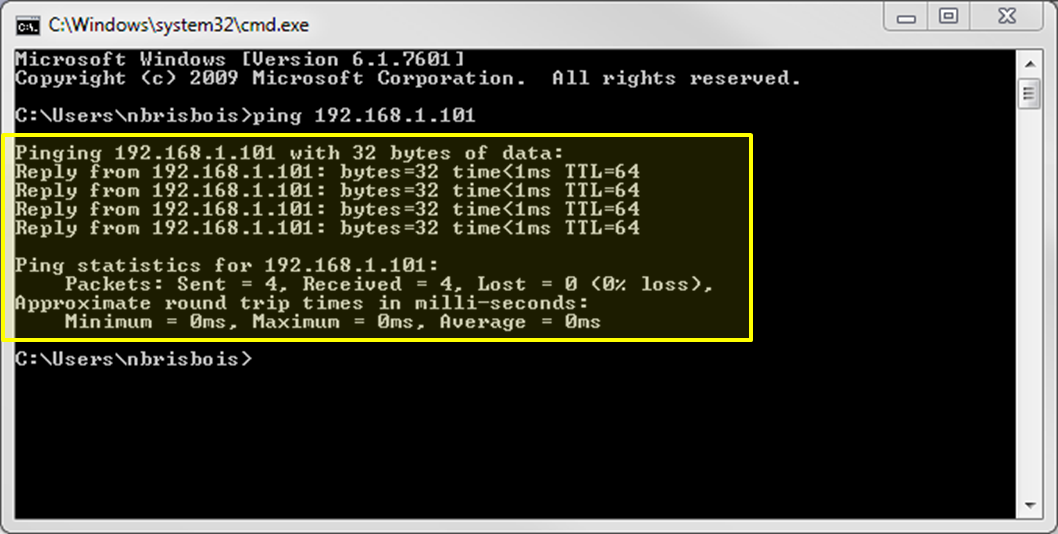
أمر Ping هو الأداة الأكثر شيوعًا لاختبار إمكانية الوصول إلى مضيف (Host) على شبكة IP. يقوم الأمر بإرسال حزم صغيرة من البيانات (ICMP Echo Request) إلى عنوان IP أو اسم مضيف محدد، وينتظر استجابة (ICMP Echo Reply). النتائج تخبرك بما يلي:
- وقت الاستجابة (Latency): المدة التي تستغرقها الحزمة للذهاب والعودة (بالمللي ثانية). كلما كان الوقت أقل، كان الاتصال أسرع.
- فقدان الحزم (Packet Loss): نسبة الحزم التي لم يتم استلام رد عليها. يشير فقدان الحزم إلى وجود مشكلة في الاتصال أو ازدحام في الشبكة.
كيف تستخدمه؟
افتح موجه الأوامر (Command Prompt في ويندوز أو Terminal في لينكس/ماك) واكتب:
ping [عنوان IP أو اسم المضيف]أمثلة:
ping google.com(لاختبار الاتصال بخوادم جوجل)ping 192.168.1.1(لاختبار الاتصال بالراوتر الخاص بك)
إذا كانت هناك استجابة، فهذا يعني أن الاتصال الأساسي يعمل. إذا لم يكن هناك رد، فقد تكون المشكلة في جهازك، الراوتر، أو الشبكة الخارجية.
2. أمر Traceroute: تتبع مسار البيانات
بينما يخبرك Ping ما إذا كان الاتصال موجودًا، فإن Traceroute يخبرك بالمسار الذي تسلكه حزم البيانات للوصول إلى وجهتها. يقوم الأمر بتتبع كل “hop” (قفزة) في الطريق، مما يساعدك على تحديد مكان حدوث المشكلة بدقة.
كيف تستخدمه؟
- في ويندوز:
tracert [عنوان IP أو اسم المضيف] - في لينكس/ماك:
traceroute [عنوان IP أو اسم المضيف]
مثال:
tracert google.comالنتائج ستظهر لك قائمة بجميع الراوترات والخوادم التي تمر بها حزم البيانات في طريقها إلى الوجهة، مع وقت الاستجابة لكل قفزة.
3. تفسير النتائج وتشخيص المشاكل
مؤشرات المشاكل الشائعة:
- وقت استجابة عالي (أكثر من 100 مللي ثانية): قد يشير إلى ازدحام في الشبكة أو مشكلة في الاتصال.
- فقدان حزم (أكثر من 5%): يدل على مشكلة في الاتصال أو عطل في أحد الأجهزة.
- انقطاع في Traceroute: إذا توقف التتبع في نقطة معينة، فهذا يشير إلى مشكلة في ذلك الموقع تحديدًا.
4. نصائح متقدمة لاستخدام الأوامر
- لـ Ping: استخدم
-tفي ويندوز للاختبار المستمر، واستخدم-cفي لينكس لتحديد عدد الحزم. - لـ Traceroute: استخدم
-hفي ويندوز أو-mفي لينكس لتحديد الحد الأقصى للقفزات.
5. سيناريوهات تشخيص شائعة
السيناريو الأول: لا يمكن الوصول إلى الإنترنت
- اختبر الاتصال بالراوتر:
ping 192.168.1.1 - إذا نجح، اختبر الاتصال بخادم DNS:
ping 8.8.8.8 - إذا نجح، اختبر موقع ويب:
ping google.com
السيناريو الثاني: الإنترنت بطيء
- استخدم
pingلقياس وقت الاستجابة لعدة مواقع. - استخدم
tracerouteلتحديد أين يحدث التأخير في المسار.
باستخدام هذه الأوامر البسيطة، يمكنك تشخيص معظم مشاكل الشبكة الأساسية وتحديد ما إذا كانت المشكلة في جهازك، شبكتك المحلية، أو مزود الخدمة.

You may also like

حماية عينيك من إجهاد الشاشات: نصائح وتطبيقات مفيدة