Back
  • الرئيسية
  • الدورات
  • المدونة
  • دورة الاردوينو
  • نبذه عنا
  • تواصل معنا
Jeelarabi - جيل عربي
  • الرئيسية
  • الدورات
  • المدونة
  • دورة الاردوينو
  • نبذه عنا
  • تواصل معنا
    • تسجيل حسابتسجيل دخول

Uncategorized

  • Home
  • Blog
  • Uncategorized
  • Posted by ابراهيم سمور
  • التصنيفات Uncategorized
  • Date سبتمبر 22, 2025
  • Comments 0 comment


كيفية حظر جهاز متصل على راوتر TP-Link ADSL2 150Mbps خطوة بخطوة

دليل عملي للمستخدمين العرب يشرح طريقة منع أي جهاز غير مرغوب فيه من الاتصال بشبكتك باستخدام ميزة حظر الماك (MAC Filter) أو Access Control على راوتر TP-Link ADSL2.

وقت القراءة: ~6 دقائق · تم التحديث: 22 سبتمبر 2025

لماذا قد تريد حظر جهاز من شبكة Wi-Fi؟

وجود أجهزة غير معروفة متصلة بالشبكة يسبب بطء بالإنترنت، ويزيد خطر الوصول غير المصرح به إلى ملفاتك. حظر الجهاز يمنع اتصال هذا الجهاز نهائيًا إلى أن تقوم بإزالته من قائمة الحظر.

تنبيه أمني: تأكّد قبل الحظر أنك لا تمنع جهازًا مشروعًا في البيت (مثل هاتف أحد أفراد العائلة). احتفظ دائمًا بنسخة من عناوين MAC للأجهزة المصرح بها.

قبل البدء — احتياجات بسيطة

  • كمبيوتر أو هاتف متصل بنفس راوتر TP-Link.
  • اسم المستخدم وكلمة المرور للراوتر (غالبًا: admin / admin أو كما على ملصق الراوتر).
  • معرفة عنوان الـ MAC Address للجهاز المراد حظره (سنشرح كيف تحصل عليه).

الخطوات خطوة بخطوة

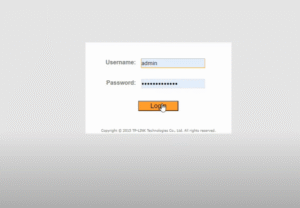
1) الدخول إلى صفحة إعدادات الراوتر

  1. http://192.168.1.1 أو http://192.168.0.1 (جرّب أحدهما).

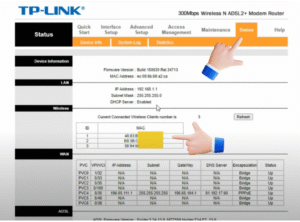
2) معرفة الأجهزة المتصلة (DHCP Client List)

  1. Advanced → Network → DHCP Client List أو قد تجدها تحت Status حسب نسخة الراوتر.
  2. MAC Address. انسخ الـ MAC للجهاز الذي تريد حظره (سيكون على الشكل AA-BB-CC-DD-EE-FF أو AA:BB:CC:DD:EE:FF).

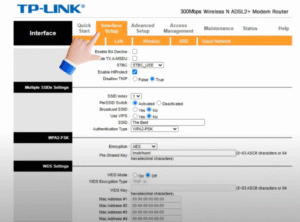
3) تفعيل خاصية Access Control (التحكم في الوصول)

  1. Advanced → Security → Access Control.
  2. Enable Access Control.
  3. Blacklist Mode (قائمة الحظر) — هذا يعني أن الأجهزة الموجودة في اللائحة سيتم منعها من الاتصال.
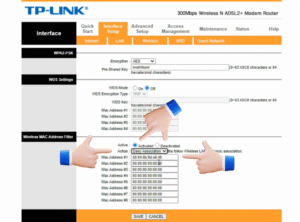
4) إضافة الجهاز إلى قائمة الحظر

  1. Add أو New.
  2. Save أو Apply.

بمجرد الحفظ، سيفقد الجهاز الاتصال فورًا أو بعد دقائق قليلة حسب وحدة الراوتر.
5) (اختياري) إعادة تشغيل الراوتر

للتأكد من تطبيق الإعدادات فورًا، من الأفضل عمل إعادة تشغيل: System Tools → Reboot → اضغط Reboot.

كيفية رفع الحظر لاحقًا

  1. Advanced → Security → Access Control → Blacklist.
  2. Delete أو Remove.

نصائح مهمة لزيادة أمان شبكة الواي-فاي

    • غيّر كلمة مرور Wi-Fi إلى كلمة قوية (عبارة مرور طويلة ومزيج أحرف).

<liاستخدم تشفير WPA2 أو أفضل WPA3 إن كان الراوتر يدعم. <liأوقف WPS إن لم تكن بحاجة إليه لأنه نقطة ضعف أمنة. <liحدّث Firmware الراوتر من موقع TP-Link بانتظام. <liاستخدم اسم شبكة (SSID) غير واضح لتمييزك بدون إفشاء معلومات شخصية.

نصيحة عملية: إن استمرت المشكلة (أجهزة تظهر بعد وقت قصير من الحظر) فربما يستخدم الشخص طريقة لتغيير الـ MAC الخاص بجهازه — في هذه الحالة غيّر كلمة مرور الواي-فاي وفعّل تصفية الأجهزة مع قائمة بيضاء (Whitelist) للأجهزة المسموح بها فقط.

الأسئلة الشائعة (FAQ)

هل سيعرف الشخص أنه محظور؟

عادة لا يظهر إشعار، لكن سيفقد الاتصال بالإنترنت وسيعتقد أن الشبكة غير متاحة أو كلمة المرور خاطئة.

هل طريقة الحظر هذه دائمة؟

نعم طالما لم تقم بإزالة الجهاز من قائمة الحظر أو لم يتم إعادة ضبط الراوتر (Reset).

ماذا لو لم أجد جهازه في قائمة DHCP؟

جرب فحص قائمة الـ Wireless Clients أو Associated Devices، أو اطلب من صاحب الجهاز الاتصال مؤقتًا ليتظهر في القائمة.

هل أعجبك الشرح؟ اضغط شارك الدليل أو ضع سؤالك في التعليقات. للمزيد من شروحات الراوترات تابع قسم الشبكات في موقعنا.ملاحظة: الصورة الموجودة في الأعلى واللقطات داخل المقال مقصودة لتوضيح الواجهة — نوصي بإضافة لقطات شاشة حقيقية من جهازك بعد طمس أي معلومات شخصية (مثل IP أو بيانات الدخول).


  • مشاركة
ابراهيم سمور

المهندس ابراهيم سمور متخصص في مجالات البرمجة، الأنظمة المدمجة (Embedded Systems)، وتطوير المشاريع باستخدام لوحات التحكم الدقيقة مثل الأردوينو و Raspberry Pi. يجمع بين المعرفة النظرية والتطبيقات العملية الحديثة، مما يجعله من أبرز الأسماء في تعليم التقنيات الحديثة في الجامعات.

Previous post

حماية عينيك من إجهاد الشاشات: نصائح وتطبيقات مفيدة
سبتمبر 22, 2025

Next post

مراجعة تطبيق Charge Meter: تحليل شحن البطارية بدقة عالية
نوفمبر 12, 2025

You may also like

خان
أكاديمية خان – التعليم المجاني العالمي لكل شخص وفي كل مكان
أغسطس 24, 2025

اترك تعليق إلغاء الرد

لن يتم نشر عنوان بريدك الإلكتروني. الحقول الإلزامية مشار إليها بـ *

نهدف إلى أن نصبح مرجعاً رئيسياً في مجال التعليم التكنولوجي على مستوى العالم العربي، ونسعى لنشر الوعي بأهمية اكتساب هذه المهارات لتحقيق النجاح والتفوق في المستقبل الرقمي.

  • info@jeelarabi.com
  • نبذه عنا
  • Blog
  • Contact
  • Become a Teacher

روابط

  • نبذه عنا
  • تواصل معنا

سياسات

  • سياسة الاسترداد
  • سياسة الخصوصية
  • سياسة التسليم

Support

  • Documentation
  • Forums
  • Language Packs
  • Release Status

Recommend

  • WordPress
  • LearnPress
  • WooCommerce
  • bbPress

Become an instructor?

Join thousand of instructors and earn money hassle free!

Get started now

تسجيل الدخول باستخدام حسابك في الموقع

نسيت كلمة السر؟

ليس لديك حساب؟ تسجيل حساب جديد

Register a new account

هل لديك حساب؟ تسجيل الدخول